Toevoegen van de Wordpress widget aan uw website

Zorg dat u eerst een aanvraag heeft gedaan op de website https://moetiknaardedokter.nl/zorgprofessionals/zelftriage-aanvragen/
Heeft u (nog) geen widget via de mail ontvangen dan kunt u de widget zelf downloaden op: https://stockroom.mindd.dev/wp-stockroom/mindd-widget/2.2.1.zip
Heeft u (nog) geen widget via de mail ontvangen dan kunt u de widget zelf downloaden op: https://stockroom.mindd.dev/wp-stockroom/mindd-widget/2.2.1.zip
1. Inloggen op WordPress:
- Ga naar de inlogpagina van uw WordPress-website.
- Voer uw gebruikersnaam en wachtwoord in en klik op "Inloggen".
2. Navigeer naar de Plugin Pagina:
- Eenmaal ingelogd, ga naar het WordPress-dashboard.
- Klik op "Plugins" in het linker zijmenu.
3. Nieuwe Plugin Toevoegen:
- Klik op "Nieuwe toevoegen" bovenaan het scherm.
4. Plugin Uploaden:
- Kies de optie "Plugin uploaden" aan de bovenkant van de pagina.
5. Selecteer Bestand:
- Klik op de knop "Bestand kiezen" en zoek het ZIP-bestand van de plugin op uw computer. In dit geval is het "mindd-widget.zip".
- Selecteer het bestand en klik op "Openen" of "Kies".
6. Nu Installeren:
- Klik op "Nu installeren" om het uploaden en installeren van de plugin te starten.
7. Plugin Activeren:
- Nadat de installatie is voltooid, klik op "Activeren" om de functionaliteit van de plugin in te schakelen.
8. Instellingen Configureren:
- Ga naar "Instellingen" in het linker zijmenu.
9. Configuratie van de Plugin:
- Zoek naar de geïnstalleerde plugin, in dit geval "MINDD Widget".
- Klik op MINDD Widget om naar de instellingenpagina te gaan.
10. API-sleutel Toevoegen:
- Op de instellingenpagina, zoek het veld voor de API-sleutel.
- Voer de gewenste API-sleutel in het daarvoor bestemde veld in.
11. Opslaan:
- Klik op de knop "Opslaan" om de wijzigingen toe te passen.
12. Toevoegen van de zelftriage plugin aan een pagina:
De zelftriage plugin kan op twee verschillende manieren worden toegevoegd aan een pagina:
- Als Gutenberg widget (aanbevolen)
- Als shortcode
A. Toevoegen als Gutenberg widget
- Om de zelftriage plugin als widget op een pagina te gebruiken klikt u op het zwarte + icoontje in de bewerkmodus van uw pagina om een blok toe te voegen;
- Vervolgens kunt u de Zelftriage Widget (Selftriage Widget) hier selecteren om toe te voegen
Stel uw widget in door de twee instellingen te vullen:
- Bij gebruik van de widget op een homepage wordt aanbevolen om de API-sleutel hier leeg te laten (dan wordt automatisch de API-sleutel gebruikt die bij de instellingen al eerder zijn ingesteld.
- Mocht u gebruik maken van een dedicated SMS landing pagina (van toepassing wanneer u gebruik maakt van een telefonische integratie) dan kunt u een aparte API-sleutel vullen die speciaal bedoeld is voor de patiënten die via een SMS op uw website terecht komen.
- Taal: U kunt er voor kiezen om standaard de widget in een andere taal te tonen, bijvoorbeeld wanneer u gebruik maakt van een Engelstalige pagina.
B. Toevoegen als shortcode
- Om de zelftriage plugin als shortcode op een pagina te gebruiken klikt u op het zwarte + icoontje in de bewerkmodus van uw pagina om een shortcode toe te voegen.
- Vervolgens kunt u shortcode selecteren, of wanneer shortcode zich niet aandient als suggestie, zoeken op 'shortcode'.
Instellingen voor shortcode
Om de zelftriage aan te roepen voert u het volgende in:
[mindd]De shortcode ondersteunt onderstaande attributen. Deze attributen zijn de settings voor de configuratie van de zelftriage plugin.
| Attribuut | Type | Beschrijving | Standaardwaarde |
api_key | string | API key voor gebruik widget, verstrekt door MINDD | API key zoals ingevuld bij stap 10 |
language | string | De taal van de widget | NL |
show_welcome_text | boolean | Bepaalt of de welkomsttekst wordt getoond | true |
type | string | Het type (widget of button) dat wordt getoond | widget |
button_text | string | De tekst die op de knop wordt weergegeven (indienn type='button') | Start triage |
Voorbeeld shortcode
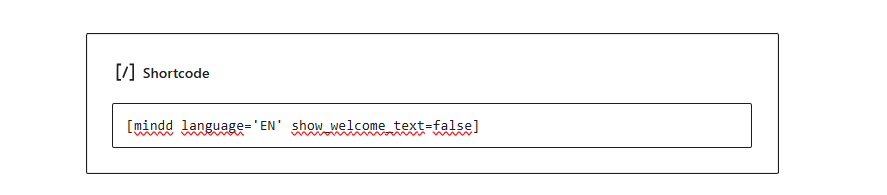
Zelftriage in Engels, zonder welkomsttekst
[mindd language='EN' show_welcome_text=false]
Zelftriage als button, met aangepaste welkomsttekst
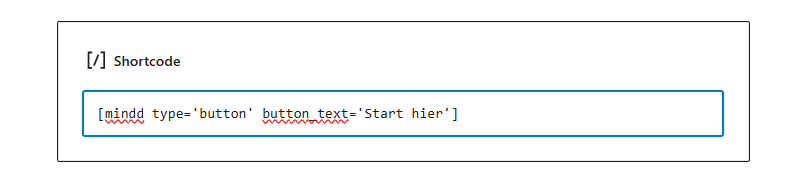
[mindd type='button' button_text='Start hier']